۸ گام موثر برای خنک کردن مک بوکها | آوامگ
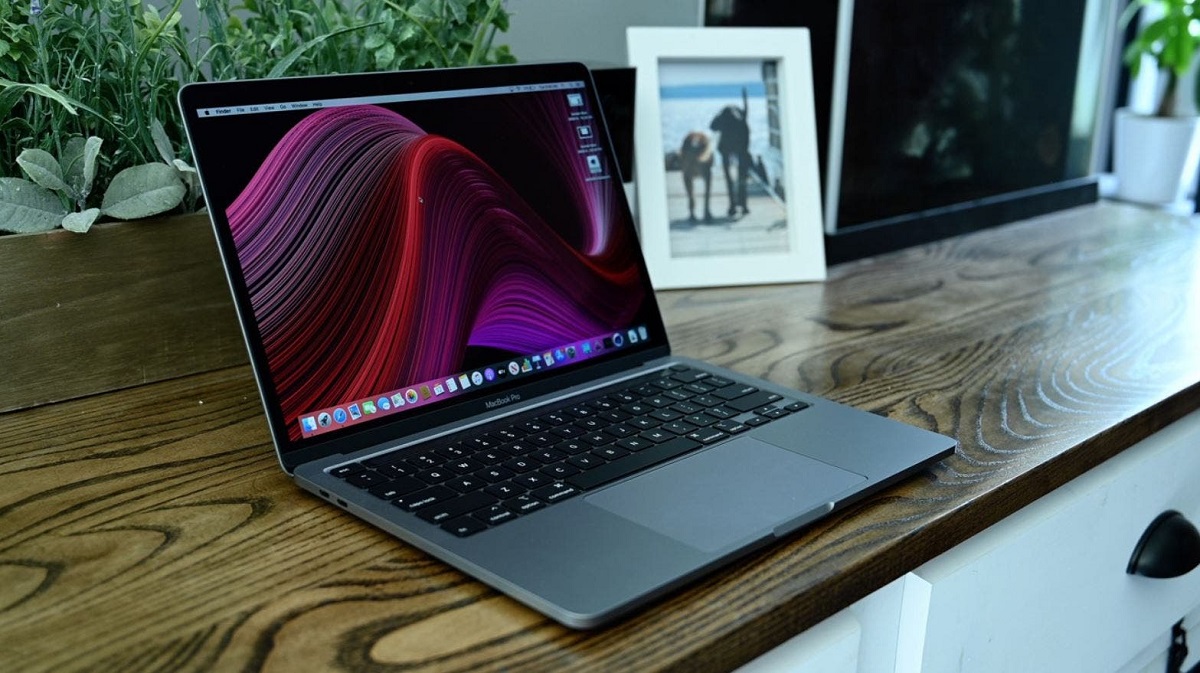
مک بوکها هم همانند دیگر لپتاپها ممکن است داغ شوند و کاربر را اذیت کنند. اگر تا به حال تجربهی استفاده از یک مک بوک با حرارت بالا را داشتید، حتما در جریان هستید که چقدر کارکردن با آنها عذاب آور است. لپتاپهایی که حرارت بالایی از خود تولید میکنند در صورت عدم رسیدگی ممکن است به باتری و قطعات داخلی خود ضربه بزنند. در این مطلب قصد داریم ۸ گام موثر برای خنک کردن مکبوکهای شرکت اپل را ارائه دهیم تا مشکلتان برای همیشه حل شود.
روشهای متعددی برای خنک کردن یک مکبوک وجود دارد که با یکدیگر به مرور آنها خواهیم پرداخت.
درزهای مک بوک را مسدود نکنید

بگذارید با بزرگترین عامل حرارت مک بوکها شروع کنیم، مسدود کردن درزهای بدنه! ما در بسیاری از موارد و از روی سهل انگاری درزهای مک بوک را مسدود میکنیم. در واقع این شرایط زمانی رخ میدهد که برای کار با مک بوک آن را برروی تخت، مبل و یا پتو قرار میدهیم و این کار باعث جلوگیری از گردش هوای دستگاه میشود. با این کار هوا را در داخل دستگاه گیر میافتد و خارج نمیشود که به مرور زمان باعث داغی بیش از حد لپتاپ میشود. برای جلوگیری از اتفاق، حتما از استند و پایههای خنک کننده لپتاپ استفاده کنید. لازم نیست حتما پایهها مجهز به فن باشند، خیلی از مواقع استفاده از یک کتاب هم برای ارتفاع دادن به مک بوک کافی است. تنها به یاد داشته باشید که مانع گردش هوا از طریق درزها نشوید.
به پاکسازی داخل مک بوک بپردازید

استفاده مداوم و چند ساله از یک مک بوک، فشار زیادی را به آن وارد میکند. باتوجه به اینکه این دستگاهها همه جا با ما هستند و در هر شرایطی با آنها کار میکنیم، طبیعی است که در داخل آنها خاک و گرد و غبار جمع شود. وجود گرد و غبار به خودی خود عاملی برای تولید حرارت بیشتر است و مانع گردش هوا به طور معمول میشود. بنابراین اگر مک بوک شما چندسالی است که از عمرش میگذرد، بهتر است داخل آن را یک گردگیری بکنید. برای این کار دو روش پیش روی شماست، یا با چند پیچ گوشتی ساده آن را باز کنید و خود تمیز کنید و یا آن را به دستان یک متخصص بسپارید تا کار را انجام دهد.
در مقابل تابش مستقیم خورشید کار نکنید

از مک بوکها در درجه حرارتی ایدهال باید استفاده شود که اپل این مقدار را بین ۱۰ تا ۳۵ درجهی سانتی گراد اعلام کرده است. در هنگام کار در مقابل تابش مستقیم نور خوشید این عدد به مراتب بالاتر میرود و باعث داغی بیش از حد دستگاه میشود.به همین علت توصیه ما این است که به هیچ عنوان در مقابل نور خورشید با مک بوک خود کار نکنید.
تبهای زیادی در مرورگر خود باز نکنید

شاید این مورد برایتان تعجب آور باشد و با خود فکر کنید «مگر چقدر احتمال دارد که چند صفحهی باز شده در مرورگر به مک بوکم آسیب بزند؟». بررسیها نشان داده است که فرقی ندارد از چه مدل مرورگر و یا چه مک بوکی استفاده میکنید، تبهای زیاد در یک مرورگر همواره موجب فعالیت بیش از حد دستگاه و CPU میشوند و همین مورد گرمای زیادی را تولید میکند. بنابراین سعی کنید تبهای بلااستفاده را ببندید و با تعداد تبهای کمتری به فعالیت در مرورگر بپردازید. پس از انجام این کار مطلع میشوید که فشار وارد شده به CPU کاهش مییابد و در نتیجه مک بوک خنکتر از قبل میشود.
از چند برنامه به صورت همزمان استفاده نکنید

همانند تبهای مرورگرتان، استفاده از چند اپلیکیشن به طور همزمان هم اصلا برای مک بوک خوب نیست و بهتر است این کار را نکنید. مخصوصا اگر از نرم افزارهای سنگین استفاده میکنید! برای مثال، بیشتر کاربران متوجه شدهاند که ترکیب استفاده از دو نرم افزار ادوب فتوشاپ ADOBE PHOTOSHOP و آیتیونز ITUNES، ترکیبی بسیار مضر برای مک بوکشان است و فشار زیادی را به دستگاه وارد میکند. بنابراین در هنگام استفاده از فتوشاپ (یا هر نرمافزار گرافیکی دیگر) بهتر است که آهنگهایتان را با دستگاه دیگری گوش کنید و از آیتیونز استفاده نکنید.
نظارهگر فعالیتهای غیرطبیعی نرمافزارها باشید

بعضی از نرمافزارها فشار بسیار زیادی به سی پی یو میآورند. فشاری که در بسیاری از مواقع غیرطبیعی است و باعث ایجاد خرابی در سخت افزار مک بوک میشود. برای یافتن اپلیکیشنهای مشکوک به محیط FINDER، سپس APPLICATIONS و سپس به UTILITIES رفته و برروی گزینهی ACTIVITY MONITOR کلیک کنید. در محیط ACTIVITY MONITOR برروی تب CPU کلیک کنید و ببینید کدام یک از نرم افزار فشار بیشتری را به سی پی یو وارد میکنند. در صورت عدم نیاز به آن نرم افزار آن را میتوانید بححححححبندید و از فشار وارد شده بر سی پی یو بکاهید.
از کارکرد فنها اطمینان حاصل کنید

این امکان هم وجود دارد که فنهای مک بوک شما دچار مشکل شده باشند و یا اصلا کار نکنند! در چنین مواقعی میتوانید با استفاده از فرآیند تشخیصی خود مک (DIAGNOSTIC) مشکل را بیابید. این فرآیند در اکثر مک بوکها از طریق مراحل زیر انجام پذیر است:
مک بوک را به صورت کامل خاموش کنید مطمئن شوید که به برق متصل استبلافاصله لپتاپ را روشن کنید و کلید D را نگه دارید، پس از نمایان شدن صفحه ی DIAGNOSTIC کلید D را ول کنید و در صفحهي نمایان شده مراحل را تا اتمام طی کنید
نتایج تست کاملا به زبان انگلیسی نیستند و دارای علائم و کدهای کامپیوتر هستند و برای فهمیدن مشکل باید به دنبال ارور «PPF» بگردید. این ارور به صورت پیشفرض برای مشکلات مربوط به فن است.
ظاهر شدن ارور PPF به این معناست که مک بوک شما دچار مشکل فن است و نیاز به یک سرویس دارد.
همواره مک بوک خود را بهروز نگه دارید

در نهایت میرسیم به زیباترین و راحتترین توصیه ممکن برای مک بوکها. تا جای ممکن تمام نرمافزارها و حتی خود سیستمعامل را به روز نگه دارید. در بسیاری از مواقع یک باگ نرمافزاری ممکن است باعث ایجاد مشکلات زیادی شود. بنابراین همواره نرم افزارها و سیستم عامل مک بوک را بهروز نگه دارید تا مشکلات و باگها به صورت خودکار برطرف شوند. برای بهروزرسانی سیستم عامل کافیست به SYSTEM PREFERENCES و سپس SOFTWARE UPDATE مراجعه کنید.
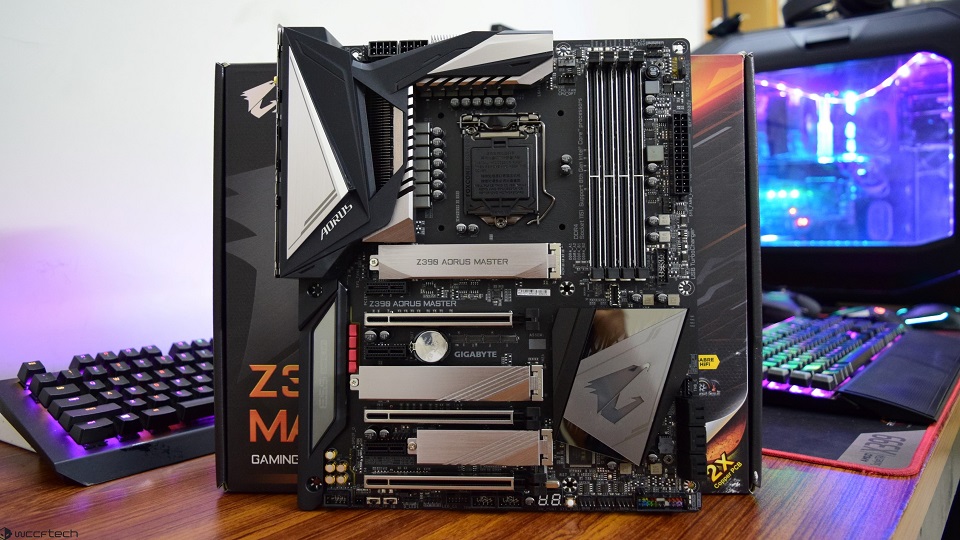
بررسی ویدیویی مادربرد Z390 AORUS Master گیگابایت